

Het goed inrichten van WordPress backups is de meest effectieve manier om je digitale aanwezigheid te beschermen tegen onvoorziene calamiteiten. Of het nu gaat om een foutieve update, een beveiligingslek of menselijke fouten: zonder een betrouwbare kopie van je bestanden en database is het risico op permanent dataverlies reëel.
Een solide strategie is een fundament van een professionele website. In ons artikel over WordPress hosting: de beste keuzes voor jouw website lees je meer over waarom de keuze voor het juiste hostingplatform direct correleert met het succes van je back-up routine.
Waarom WordPress backups essentieel zijn voor data veiligheid
Data veiligheid draait om meer dan alleen een sterk wachtwoord. Wanneer je website gehackt wordt, kwaadaardige code bevat of crasht na een plugin-update, is een recente back-up je enige uitweg. De meeste webhosts bieden standaard kopieën aan, maar blind vertrouwen op de provider is riskant.
Onderzoek van de Cybersecurity & Infrastructure Security Agency (CISA) bevestigt dat het structureel maken van offline back-ups een cruciale verdedigingslinie vormt tegen ransomware-aanvallen. Vertrouw je enkel op de back-up die op dezelfde server als je website staat, dan ben je bij een serverfout of een gecompromitteerd hostingaccount alsnog alles kwijt.
Strategieën voor het automatiseren van WordPress backups
Efficiëntie is de sleutel tot consistentie. Handmatige back-ups worden vaak vergeten op het moment dat ze het meest nodig zijn. Door automatische back-ups te implementeren, zorg je ervoor dat de integriteit van je data gewaarborgd blijft zonder dat je er dagelijks naar omkijkt.
Een robuuste strategie volgt doorgaans de 3-2-1 regel:
- Houd 3 kopieën van je gegevens bij.
- Sla deze op op 2 verschillende opslagmedia.
- Zorg dat 1 kopie fysiek op een externe locatie of in de cloud staat.
Veel hostingproviders bieden tools aan in hun controlepaneel, zoals DirectAdmin of cPanel, om dagelijkse momentopnames te maken. Daarnaast kun je gebruikmaken van WordPress-plugins zoals UpdraftPlus of WPVivid, die je database en bestanden automatisch naar externe locaties zoals Google Drive, Dropbox of Amazon S3 sturen.
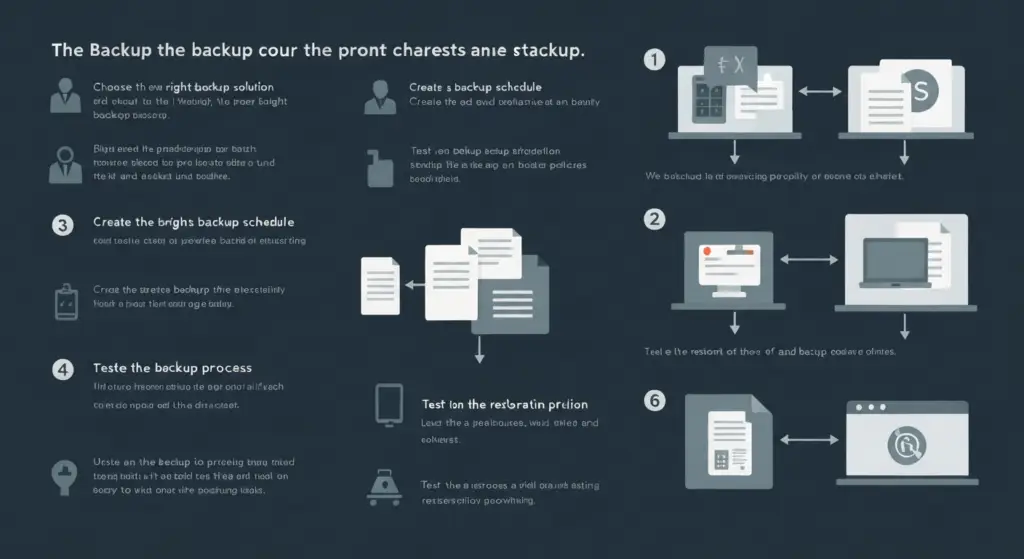
Een website herstellen: zo ga je te werk
Het proces om een website herstellen is een vaardigheid die elke beheerder moet beheersen. Een back-up is namelijk pas waardevol als je ook weet hoe je deze terugplaatst. Test dit proces periodiek in een staging-omgeving om te voorkomen dat je bij een echte noodsituatie voor verrassingen komt te staan.
Wanneer je een volledige restore uitvoert, volg je deze stappen:
- Toegang verkrijgen tot de database: Leeg de huidige tabellen in phpMyAdmin voordat je de back-up importeert om conflicten te voorkomen.
- Bestanden overschrijven: Gebruik een FTP-client zoals FileZilla om je website-bestanden terug te plaatsen naar de rootmap.
- Configuratie controleren: Zorg dat het wp-config.php bestand correct verwijst naar de database-informatie van de teruggezette versie.
- Permalinks verversen: Log in op je WordPress-dashboard en ga naar Instellingen > Permalinks om de structuur opnieuw op te slaan.
Kritieke factoren bij WordPress backups en beheer
Niet elke back-up is hetzelfde. Bij het inrichten van je beheeromgeving zijn er drie factoren die bepalen of je data veiligheid optimaal is:
Frequentie van back-ups
Voor een statische website volstaat een wekelijkse kopie. Heb je echter een webshop (WooCommerce) of een community-site waar constant nieuwe content wordt geplaatst? Dan is een dagelijkse, of zelfs real-time, back-up noodzakelijk. Elke transactie of reactie die sinds de laatste back-up is toegevoegd, gaat anders verloren bij een incident.
Opslaglocatie van de back-ups
Sla je back-ups nooit op in dezelfde map als je website. Als een hacker toegang krijgt tot je hostingomgeving, kan hij in veel gevallen ook je lokale back-upbestanden verwijderen of versleutelen. Gebruik externe opslag (off-site storage) om je data fysiek te scheiden van de server waar je website draait.
Integriteitstests
Een back-up die niet opent, is geen back-up. Controleer minstens één keer per kwartaal of de gegenereerde zip-bestanden volledig zijn en of de database-export niet corrupt is geraakt. Dit voorkomt dat je bij een defecte website ontdekt dat je maandenlang een kapot archief hebt opgeslagen.